Le classement complet : Les meilleurs écrans gaming en 2026, 10 modèles départagés, avec notre podium et les points à vérifier avant d'acheter.
À shopperNotre sélectionGaming

Dell Alienware AW2725DF
27" · QD-OLED · 360Hz
Lien affilié
Samsung Odyssey OLED G6 G60SF 27"
27" · QD-OLED · 500Hz
Lien affilié
AOC Agon Pro AG276QZD2
27" · QD-OLED · 280Hz
Lien affiliéÀ lire aussi : Écran noir : que faire · PWM et gradation de luminosité · Toutes les pannes d'écran
En bref
- Le scintillement FreeSync se produit quand les FPS tombent sous la plage VRR minimale de l'écran (souvent 40-48Hz). L'écran alterne entre rafraîchissement normal et doublé, causant un clignotement.
- Sur le bureau Windows : si le Gestionnaire des tâches scintille aussi, le pilote graphique est en cause ; s'il reste stable, c'est une application.
- Un clignotement avec passages au noir vient le plus souvent du câble ou d'une fréquence que la liaison transporte mal.
- À basse luminosité, un scintillement constant vient de la gradation par impulsions (PWM) de la dalle.
- Solution immédiate en jeu : limitez vos FPS à la plage VRR (ex: minimum 48 FPS pour un écran 48-144Hz) avec RTSS ou le limiteur du jeu.
- Les écrans avec une plage VRR large (ex: 1-144Hz) et le LFC (Low Framerate Compensation) éliminent ce problème.
Écran qui scintille sous Windows 11 ou 10 : le test du Gestionnaire des tâches
Microsoft propose un test simple pour orienter la recherche. Ouvrez le Gestionnaire des tâches avec Ctrl + Maj + Échap et observez-le pendant que l'écran scintille. S'il scintille avec le reste, la cause est presque certainement le pilote graphique : mettez-le à jour depuis le site de NVIDIA, d'AMD ou d'Intel, ou, si le problème est apparu juste après une mise à jour, revenez à la version précédente (Gestionnaire de périphériques, Cartes graphiques, propriétés, onglet Pilote, Restaurer le pilote). Le raccourci Windows + Ctrl + Maj + B relance le pilote sans redémarrer et fait parfois cesser le phénomène sur le moment.
Si le Gestionnaire des tâches reste parfaitement stable alors que le reste de l'écran scintille, c'est une application qui en est responsable : un logiciel de superposition, un utilitaire de capture, un antivirus ou une application récemment installée. Fermez-les un par un, ou démarrez Windows sans les programmes de démarrage, pour trouver le coupable, puis mettez-le à jour ou désinstallez-le.
Vérifiez aussi la fréquence dans Paramètres, Système, Écran, Affichage avancé. Un écran réglé sur une fréquence qui n'est pas l'une de ses valeurs habituelles, par exemple après une définition personnalisée créée dans le panneau de la carte graphique, peut scintiller. Revenez à la fréquence maximale proposée par Windows, ou à 60 Hz pour tester. Sur un poste à deux écrans, deux fréquences très différentes, par exemple 60 Hz et 165 Hz, ne posent en principe aucun problème avec un pilote à jour, mais si le clignotement disparaît en débranchant l'un des écrans, c'est une piste à signaler au fabricant de la carte graphique.
Écran qui clignote au démarrage
Deux ou trois passages au noir pendant le démarrage sont normaux : l'image change de mode entre l'écran du BIOS, le logo de Windows et l'écran de connexion, et l'écran doit à chaque fois se resynchroniser. Un clignotement qui dure après l'ouverture de session, ou qui reprend en boucle, ne l'est pas. Si l'écran clignote sans arrêt dès le démarrage de Windows, démarrez en vidéo basse résolution depuis l'environnement de récupération pour reprendre la main et réinstaller le pilote graphique : la marche à suivre est détaillée dans notre guide écran noir, que faire.
Écran qui clignote et devient noir : le câble
Quand l'écran devient noir une à trois secondes puis revient, plusieurs fois par heure, le premier suspect est la liaison vidéo. Un câble qui transporte une définition et une fréquence à la limite de son débit ne dégrade pas l'image : il la perd, brièvement. C'est fréquent avec un HDMI ancien utilisé pour de la 4K à haute fréquence, ou avec un câble DisplayPort long et de qualité moyenne. Essayez un autre câble, certifié pour le débit visé, ou baissez la fréquence d'un cran pour voir si les coupures cessent. Le calculateur Mon câble suffit-il ? indique si votre combinaison dépasse ce que la sortie transporte. Si l'écran affiche « pas de signal » pendant ces coupures, notre guide écran pas de signal reprend les vérifications par connecteur.
Les passages au noir surviennent aussi à chaque changement de mode : activation du HDR, lancement d'un jeu en plein écran exclusif, vidéo en plein écran qui change la fréquence. Ils sont alors normaux et liés à une action précise.
Écran qui scintille sur un PC portable

Sur un portable, deux fonctions d'économie d'énergie produisent un scintillement ou des variations de luminosité qui ressemblent à une panne. La première est la luminosité adaptative au contenu : Windows 11 baisse ou monte légèrement le rétroéclairage selon que l'image est sombre ou claire, ce qui se voit en passant d'une fenêtre à l'autre. L'option se désactive dans Paramètres, Système, Écran, rubrique Luminosité. La seconde est le Panel Self Refresh des puces graphiques Intel, qui laisse la dalle afficher seule une image fixe pour économiser de l'énergie et peut provoquer de brefs clignotements sur certains modèles. Elle se désactive dans le Centre de commande graphique Intel, rubrique alimentation. Si le portable ne scintille que sur batterie, ces réglages sont les premiers suspects.
Scintillement à basse luminosité : le PWM
Un scintillement constant, indépendant de l'image et des jeux, qui devient plus gênant quand on baisse la luminosité, vient souvent de la façon dont la dalle règle sa luminosité. Beaucoup d'écrans allument et éteignent leur rétroéclairage très rapidement, et ajustent la luminosité par la durée des impulsions : c'est la modulation de largeur d'impulsion, ou PWM. À basse luminosité, les impulsions s'espacent et certaines personnes les perçoivent, soit directement, soit par une fatigue visuelle. Monter la luminosité de l'écran et baisser plutôt celle du contenu atténue l'effet ; la vraie solution est un écran sans PWM. Notre article sur le PWM et la gradation de luminosité explique comment le repérer, et celui sur les écrans Flicker-Free ce que garantit cette mention.
Écran qui scintille en jeu : la synchronisation adaptative
Si le scintillement n'apparaît qu'en jeu, en particulier dans les scènes sombres, les menus et les écrans de chargement, et qu'il coïncide avec des chutes d'images par seconde, la synchronisation adaptative est en cause : FreeSync, G-Sync Compatible ou VRR sur console. C'est le cas le plus fréquent chez les joueurs, et le reste de ce guide lui est consacré : pourquoi il se produit, comment le confirmer et comment le faire disparaître en limitant les FPS.
Pourquoi l'écran scintille avec FreeSync
FreeSync adapte le taux de rafraîchissement de l'écran à vos FPS. Mais cette adaptation ne fonctionne que dans une plage définie. Par exemple, un écran "FreeSync 48-144Hz" ne peut adapter son taux qu'entre 48Hz et 144Hz.
Quand vos FPS tombent sous le minimum (ex: 35 FPS pour un écran 48Hz minimum), l'écran ne peut plus suivre. Il utilise alors le LFC (Low Framerate Compensation) qui double chaque image : 35 FPS × 2 = 70Hz. Mais la transition entre le mode normal et le mode LFC peut provoquer un scintillement visible de la luminosité.
Le LFC est une fonctionnalité qui multiplie les images quand les FPS sont trop bas pour la plage VRR. C'est une solution logicielle intégrée à FreeSync Premium et G-Sync. Elle fonctionne bien dans la plupart des cas, mais la transition peut causer du flicker sur certains moniteurs.
Comprendre la plage VRR de votre écran
Tout part de la plage VRR (Variable Refresh Rate). C'est l'intervalle de fréquences à l'intérieur duquel l'écran sait se synchroniser avec votre carte graphique. Un écran annoncé « 48-144 Hz » ne peut adapter son rafraîchissement qu'entre ces deux bornes : tant que vos FPS restent dans cette fenêtre, la synchronisation est parfaite et invisible. Le problème n'apparaît qu'en dessous de la borne basse.
Pour connaître la plage exacte de votre moniteur, plusieurs sources : la fiche technique du fabricant, l'utilitaire CRU (Custom Resolution Utility) qui lit les données EDID de la dalle, ou le panneau de contrôle AMD/NVIDIA qui affiche la plage détectée. Cette information est capitale : c'est elle qui détermine le plancher de FPS à ne jamais franchir. Plus la borne basse est haute (par exemple 48 Hz), plus le risque de scintillement est présent en jeu exigeant.
Pourquoi le doublement d'images fait clignoter la luminosité
Quand les FPS passent sous la borne basse, le LFC multiplie chaque image (30 FPS affichés en 60 Hz, par exemple). Le souci, c'est que la luminosité d'une dalle LCD n'est pas parfaitement stable selon la fréquence à laquelle on la rafraîchit : la tension appliquée aux cristaux liquides se décharge légèrement entre deux rafraîchissements, et la luminance perçue varie. Lorsque la fréquence bascule brusquement (passage en mode LFC puis retour), cette micro-variation de luminance devient un clignotement visible, surtout sur les aplats sombres et lors des scènes de chargement où les FPS s'effondrent d'un coup.
Comment corriger le scintillement
| Solution | Difficulté | Efficacité |
|---|---|---|
| Limiter les FPS au minimum VRR | Facile | 100% |
| Baisser les réglages graphiques | Facile | Élevée |
| Mettre à jour le firmware écran | Moyen | Variable |
| Changer d'écran (plage VRR plus large) | Coûteux | 100% |
1. Limiter les FPS (solution la plus simple)
Utilisez RTSS (RivaTuner Statistics Server) ou le limiteur de FPS intégré aux pilotes NVIDIA/AMD pour fixer un plancher. Si votre plage VRR est 48-144Hz, limitez à 48 FPS minimum (ou baissez les graphismes pour ne jamais descendre sous 48).
2. Acheter un écran avec LFC et plage VRR large
Les meilleurs écrans FreeSync Premium ont une plage de 1-240Hz ou 1-360Hz. Avec une plage commençant à 1Hz, le LFC n'a jamais besoin de s'activer - donc pas de scintillement.
Plages VRR des écrans populaires
| Moniteur | Plage VRR | LFC | Risque flicker |
|---|---|---|---|
| Dell Alienware AW2725DF | 1-360Hz | Oui | Aucun |
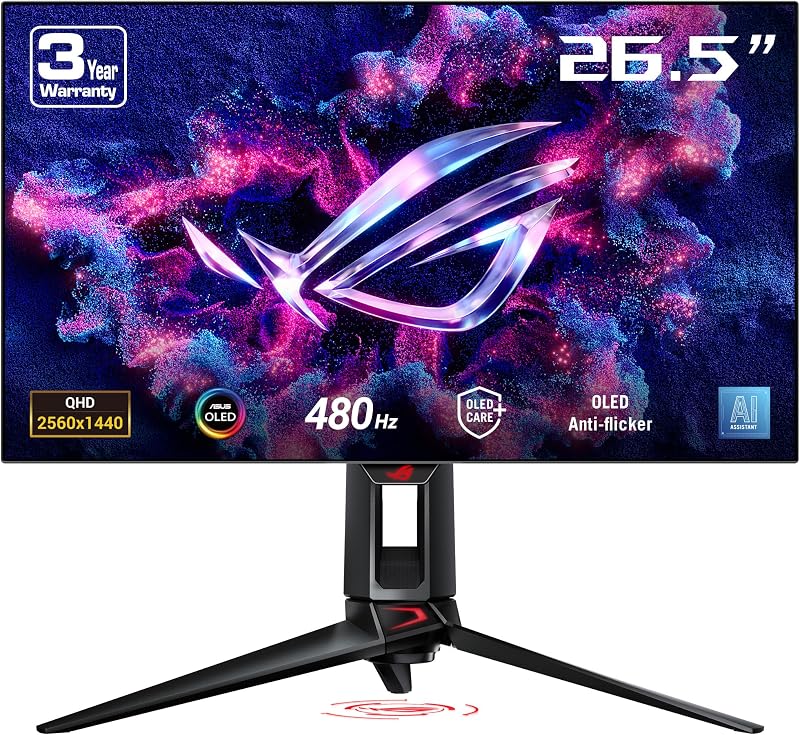
| ASUS ROG Swift PG27AQDP | 1-480Hz | Oui | Aucun |
| AOC Q27G42ZE | 48-260Hz | Oui | Faible |
| Écran entrée de gamme typique | 48-144Hz | Variable | Modéré |
3. La bonne combinaison FreeSync + V-Sync
Le réglage idéal, validé par les tests, n'est pas FreeSync seul : c'est FreeSync activé (dans l'OSD du moniteur ET dans le pilote AMD/NVIDIA) + V-Sync activée dans le pilote (pas dans le jeu) + une limite de FPS placée 3 à 5 images sous le maximum de l'écran (par exemple 141 FPS sur un 144 Hz). La V-Sync ne sert ici que de filet au-dessus de la plage VRR pour bloquer le tearing résiduel, et n'ajoute aucune latence tant que vous restez dans la plage. La limite de FPS, elle, garde toujours la synchronisation active. C'est ce trio qui donne l'expérience la plus fluide et la plus stable.
VA, IPS et OLED face au scintillement
Toutes les dalles ne réagissent pas de la même façon. Les dalles VA sont les plus touchées : leur temps de réponse plus lent et leur luminance plus sensible aux changements de fréquence rendent le flicker nettement plus visible, en particulier dans les scènes sombres - un défaut récurrent sur de nombreux écrans VA incurvés. Les dalles IPS s'en sortent mieux, avec un scintillement généralement discret.
Les dalles OLED ne sont pas épargnées, contrairement à une idée répandue. Leur courbe de gamma est étalonnée pour la fréquence maximale, et quand la fréquence varie fortement d'un instant à l'autre, les gris très sombres changent légèrement de luminosité. Le scintillement s'y voit surtout sur les écrans de chargement et les menus sombres, quand les images par seconde fluctuent. Le remède est le même que sur une dalle LCD : stabiliser les FPS avec un limiteur, pour que la fréquence varie moins.
Diagnostic : est-ce vraiment du flicker FreeSync ?
Avant de blâmer FreeSync, vérifiez que le clignotement vient bien de là. Trois pistes à écarter. D'abord le flicker PWM : certains écrans gèrent leur luminosité par modulation de largeur d'impulsion, ce qui crée un scintillement constant (et non lié aux FPS) à basse luminosité - la solution est alors d'activer le mode « Flicker-Free » ou de monter la luminosité. Ensuite le screen tearing, qui est un décalage horizontal de l'image, pas un clignotement global. Enfin un câble ou un port défaillant (DisplayPort de mauvaise qualité), qui peut provoquer des coupures.
Pour confirmer un flicker FreeSync : lancez un jeu, ouvrez un compteur de FPS, et observez si le clignotement apparaît précisément quand les FPS chutent sous la borne basse de votre plage VRR. Si désactiver FreeSync fait disparaître le phénomène, le diagnostic est posé. Pensez aussi à mettre à jour le firmware de l'écran : plusieurs fabricants ont publié des correctifs ciblant spécifiquement ce comportement.
Le flicker VRR sur PS5 et Xbox
Le scintillement ne concerne pas que le PC. Depuis l'arrivée du VRR via HDMI 2.1, les consoles next-gen y sont exposées à leur tour. La PS5 et la Xbox Series X exposent un réglage VRR dans leurs menus système, mais leur fenêtre de synchronisation est plus contrainte : la PS5, par exemple, applique le VRR dans une plage proche de 48-120 Hz. Quand un jeu console tourne à un framerate instable (40-50 FPS), on peut observer le même clignotement de luminosité, particulièrement dans les menus sombres et les écrans de chargement.
Les solutions sont voisines de celles du PC. Privilégiez un écran certifié HDMI Forum VRR avec une plage large et un bon LFC, qui absorbe les chutes de framerate sans à-coups. Si un titre précis clignote, vous pouvez désactiver le VRR dans les options du jeu ou de la console pour ce jeu, ou forcer un mode de performance plus stable. Pour le choix du matériel adapté aux consoles, consultez notre guide des meilleurs écrans PS5 et Xbox, qui détaille la compatibilité HDMI 2.1 et VRR modèle par modèle.
Bien régler le limiteur de FPS
Limiter les FPS est la parade n°1, mais encore faut-il le faire au bon endroit et à la bonne valeur. Les trois méthodes n'ont pas la même précision.
- RTSS (RivaTuner Statistics Server) : le plus précis et le plus régulier. Il lisse le temps de frame, ce qui limite aussi le stuttering. C'est la référence pour poser un plancher net (par exemple 50 FPS minimum sur une plage 48-144Hz).
- Limiteur du pilote (NVIDIA « Frame Rate Limiter », AMD « Frame Rate Target Control » ou « Radeon Chill ») : pratique, appliqué globalement, mais parfois un peu moins régulier que RTSS.
- Limiteur intégré au jeu : disponible seulement dans certains titres, souvent le plus réactif quand il existe, car appliqué au plus près du moteur de rendu.
Le principe reste le même : le plafond haut se pose 3 à 5 images sous le maximum de l'écran (pour ne pas sortir de la plage VRR par le haut), et l'on s'arrange, en baissant les graphismes si besoin, pour que les FPS ne plongent jamais durablement sous la borne basse - c'est là que naît le scintillement. Sur les cartes NVIDIA récentes, activer Reflex dans les jeux qui le proposent pose en prime un limiteur intelligent qui garde la synchronisation active tout en réduisant la latence.
Faut-il parfois désactiver le VRR ?
Le VRR est presque toujours bénéfique, mais quelques situations justifient de le couper. Sur un vieux moniteur VA à plage étroite (48-75Hz) dont le firmware n'a jamais été corrigé, le scintillement dans les scènes sombres peut être plus gênant que le tearing qu'on cherchait à éliminer : désactiver le VRR et jouer en V-Sync classique est alors parfois le moindre mal. À l'inverse, pour un jeu peu exigeant qui tourne en permanence bien au-dessus de la borne basse, le VRR ne pose aucun problème et il n'y a aucune raison de le couper.
Autre cas : le contenu à framerate fixe et bas, comme une vidéo 24 ou 30 images/s lue en plein écran. Certains lecteurs déclenchent le VRR et provoquent un léger clignotement sur les dalles sensibles. Verrouiller l'écran à un taux fixe multiple de la cadence (48 ou 60Hz) règle le souci. Dans le doute, testez les deux réglages sur vos jeux et contenus habituels : l'œil de chacun n'a pas la même tolérance au flicker.
Le screen tearing et le scintillement FreeSync sont deux problèmes différents. Le tearing est un décalage d'image horizontal. Le scintillement FreeSync est un clignotement de luminosité globale. Les solutions sont différentes.
Dans l'ordre, pour régler le problème en quelques minutes : (1) identifiez la borne basse de votre plage VRR (CRU ou fiche technique) ; (2) limitez vos FPS quelques images au-dessus de cette borne avec RTSS ou le pilote ; (3) activez la combinaison FreeSync + V-Sync pilote ; (4) vérifiez que le mode « Flicker-Free » est actif pour écarter le flicker PWM ; (5) mettez à jour le firmware de l'écran. Si le clignotement persiste, c'est que la dalle (souvent VA) est en cause - un écran à plage VRR large reste la solution définitive.
Le scintillement FreeSync est un problème de première génération largement résolu en 2026. Les écrans modernes (FreeSync Premium, G-Sync Compatible) avec des plages VRR larges et un LFC bien implémenté n'ont plus ce problème. Si vous souffrez encore de flicker, la solution immédiate est de limiter vos FPS au minimum de la plage VRR.
Questions fréquentes
FreeSync Premium élimine-t-il le scintillement ?
FreeSync Premium inclut le LFC obligatoirement et des standards de qualité plus stricts. Il réduit considérablement le risque de scintillement, mais ne l'élimine pas à 100% sur tous les écrans. Vérifiez les tests.
G-Sync a-t-il le même problème ?
Le vrai G-Sync (avec module hardware) a un VRR de 1Hz à max Hz - pas de scintillement possible. G-Sync Compatible (qui est du FreeSync certifié) peut avoir le même problème si la plage VRR est étroite.
Le scintillement abîme-t-il l'écran ?
Non, c'est purement visuel et n'endommage pas l'écran. Mais il peut causer de la fatigue oculaire sur de longues sessions. Voir notre article sur la fatigue oculaire.
Le flicker FreeSync est-il pire sur une dalle VA ?
Oui. Les dalles VA ont un temps de réponse plus lent et une luminance plus sensible aux changements de fréquence, ce qui rend le scintillement plus visible, surtout dans les scènes sombres et lors des chutes de FPS. Les OLED y sont aussi sujettes, surtout dans les gris très sombres des écrans de chargement.
Faut-il activer la V-Sync avec FreeSync ?
La combinaison recommandée est FreeSync activé + V-Sync activée dans le pilote + une limite de FPS quelques images sous le maximum de l'écran. La V-Sync ne sert ici que de filet de sécurité au-dessus de la plage VRR et n'ajoute pas de latence tant que vous restez dans la plage. Voir aussi G-Sync vs FreeSync.
Où limiter ses FPS pour éviter le scintillement ?
RTSS (RivaTuner) offre le limiteur le plus régulier et lisse aussi le temps de frame. À défaut, le limiteur du pilote NVIDIA/AMD fait le travail, et celui intégré au jeu est parfois le plus réactif. Posez un plafond 3 à 5 FPS sous le maximum de l'écran et arrangez-vous pour ne jamais descendre sous la borne basse de la plage VRR.
Pourquoi mon écran scintille-t-il sous Windows 11 ?
Ouvrez le Gestionnaire des tâches pendant que l'écran scintille. S'il scintille aussi, le pilote graphique est en cause : mettez-le à jour ou restaurez la version précédente. S'il reste stable, une application installée provoque le phénomène. Vérifiez aussi la fréquence dans l'affichage avancé, le câble, et sur un portable la luminosité adaptative au contenu.
Mon écran clignote et devient noir quelques secondes, est-ce grave ?
Rarement. Si cela arrive en activant le HDR ou en lançant un jeu, l'écran se resynchronise sur un nouveau mode, ce qui est normal. Si les coupures surviennent sans action de votre part, le câble travaille souvent à la limite de son débit : changez-le ou baissez la fréquence d'un cran pour vérifier.
Le mode « Flicker-Free » supprime-t-il le scintillement FreeSync ?
Non, ce sont deux choses différentes. Le « Flicker-Free » élimine le scintillement PWM lié à la gestion de la luminosité à basse intensité, constant et indépendant des FPS. Le scintillement FreeSync, lui, vient des variations de fréquence sous la plage VRR : il se corrige en limitant les FPS ou avec un écran à plage large et bon LFC.