Les meilleurs moniteurs verticaux pour coder en 2025
2x plus de lignes visibles, moins de scroll, meilleure lisibilité - le mode portrait change la vie d'un développeur.
Voir le classement ↓ ★ Notre n°1
Philips 27E1N1300A
Voir pourquoi →
★ Notre n°1
Philips 27E1N1300A
Voir pourquoi →
Pour un développeur, la hauteur d'affichage compte autant que la largeur. En basculant un écran en mode portrait, on double presque le nombre de lignes de code visibles d'un coup d'oeil : là où un 27 pouces paysage montre une quarantaine de lignes, le même écran en portrait en affiche facilement quatre-vingts ou plus. Résultat : moins de scroll, plus de contexte, et une lecture plus naturelle des fichiers longs, des logs et de la documentation.
Ce classement s'adresse aux développeurs, intégrateurs et rédacteurs techniques qui veulent optimiser leur poste de travail. Nous avons regardé la capacité à pivoter à 90 degrés directement sur le pied (sans bras VESA), la définition rapportée à la diagonale pour un texte net, le type de dalle (l'IPS reste roi en portrait pour l'uniformité), le confort visuel sur de longues sessions et la connectique USB-C, idéale pour brancher un laptop d'un seul câble.
Le principal piège de la catégorie est de ne penser qu'à la seule orientation portrait. Un bon écran de code doit rester agréable en paysage, car on alterne souvent entre les deux selon la tâche. Il faut aussi surveiller la qualité du pied (amplitude du pivot, stabilité), la netteté du texte (une définition trop faible fatigue les yeux) et le traitement anti-reflet. Nous privilégions les modèles réellement polyvalents, à l'aise dans les deux orientations.
Enfin, pensez au reste du poste autour de l'écran vertical. Une connectique USB-C avec hub et prise réseau transforme le moniteur en point de raccordement unique pour le laptop, tandis qu'un KVM permet d'alterner entre une machine personnelle et professionnelle sans dédoubler clavier et souris. Des bordures fines soignent la jonction avec un éventuel écran paysage voisin, et un bon traitement anti-reflet préserve la lisibilité du texte près d'une fenêtre. Ces détails, discrets sur une fiche technique, font toute la différence sur un poste que l'on utilise huit heures par jour.
Notre podium
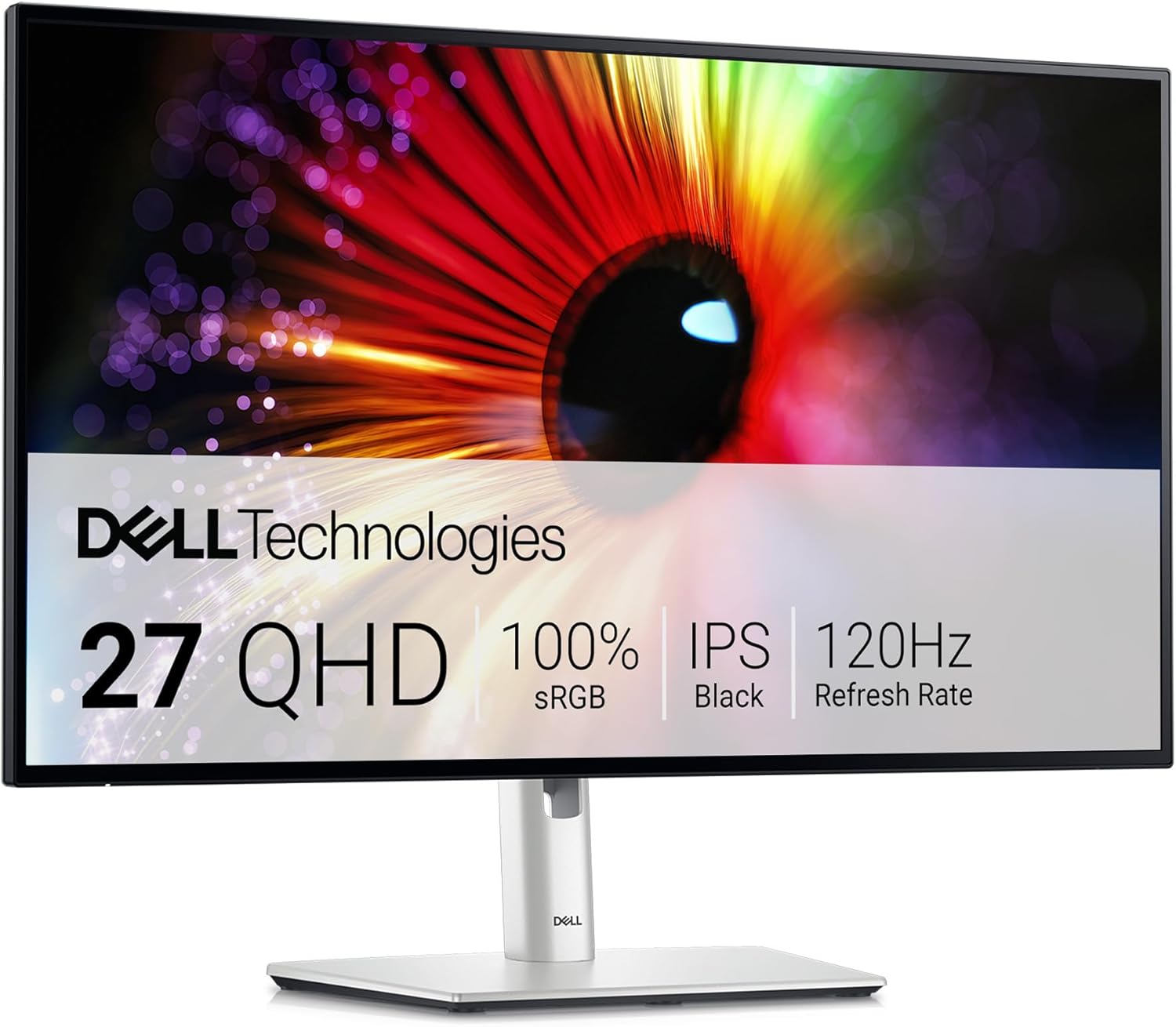
Dell U2724D UltraSharp
27" QHD · IPS Black · 120Hz · USB-C 90W
Lien affilié
Tableau comparatif
Nos modèles classés face à face. Sur mobile, faites glisser le tableau ; la meilleure valeur de chaque critère est mise en évidence.
| Modèle | Taille | Dalle | Résolution | Rafraîchissement | Temps de réponse |
|---|---|---|---|---|---|
| #1 Philips 27E1N1300AVoir le prix | 27 pouces | IPS | 1920 × 1080 | 100Hz | 1ms |
| #2 Dell U2724D UltraSharpVoir le prix | 27 pouces | IPS Black | 2560 × 1440 | 120Hz | 5ms |
| #3 EIZO FlexScan EV2795Voir le prix | 27 pouces | IPS | 2560 × 1440 | 60Hz | 5ms |
| #4 Dell U2424H UltraSharpVoir le prix | 24 pouces | IPS | 1920 × 1080 | 120Hz | 5ms |
| #5 BenQ GW2790QTVoir le prix | 27 pouces | IPS | 2560 × 1440 | 75Hz | 5ms |
| #6 ASUS ProArt PA278QGVVoir le prix | 27 pouces | IPS | 2560 × 1440 | 120Hz | 5ms |
| #7 Dell P2425HVoir le prix | 24 pouces | IPS | 1920 × 1080 | 100Hz | 5ms |
| #8 LG UltraFine 27UP85NP-WVoir le prix | 27 pouces | IPS | 3840 × 2160 | 60Hz | 5ms |
| #9 Dell S2425HVoir le prix | 24 pouces | IPS | 1920 × 1080 | 100Hz | 4ms |
| #10 Philips 24E1N1300AVoir le prix | 24 pouces | IPS | 1920 × 1080 | 100Hz | 1ms |
Le classement détaillé
Notre n°1. 27" · IPS · 100Hz. Un pivot pratique et une définition confortable pour coder au quotidien, avec une dalle IPS uniforme et un pied ergonomique qui bascule en portrait sans effort.
Le Philips 27E1N1300A est un écran orienté bureautique et usage mixte. La dalle IPS et les 100 Hz apportent un confort visuel supérieur au 60 Hz classique, sans les surcoûts des modèles gaming ou création. Pour un usage quotidien - web, tableur, vidéoconférence, lecture - il coche les bonnes cases : angles de vision larges, couleurs stables, fatigue visuelle limitée. Les scrolls de pages web sont plus fluides qu'à 60 Hz, détail qui change le quotidien. Ce n'est pas un écran pour le gaming compétitif ni pour la retouche photo pro, mais pour la majorité des postes de travail, c'est l'équilibre idéal. Voir aussi notre guide bureautique.
On aime
- Angles de vision et colorimétrie IPS
- 100 Hz confortable en bureautique
- Temps de réponse 1ms
- Sync Adaptive Sync
À surveiller
- Full HD sur 27"+ - densité de pixels faible
- Pas de support HDR
Excellent choix. 27" QHD · IPS Black · 120Hz · USB-C 90W. Contraste IPS Black et USB-C puissant pour un poste de développeur complet, avec un pied qui pivote sans peine en portrait et une ergonomie irréprochable pour de longues journées.
Le Dell U2724D UltraSharp appartient à la catégorie des écrans orientés création et travail professionnel. La fidélité colorimétrique, la calibration usine et la connectique riche priment sur le taux de rafraîchissement. La dalle IPS Black assure une reproduction couleur stable et des angles de vision larges - indispensable pour la retouche photo/vidéo, le design graphique ou le développement UI. Les gamers pur jus passeront leur chemin (120 Hz insuffisant pour le compétitif) mais pour tous les autres usages professionnels, c'est un outil dont on ne se lasse pas. Voir aussi notre sélection dédiée à la création.
On aime
- Contraste 2000:1 (deux fois un IPS classique)
- 120 Hz confortable en bureautique
- QHD sur 27" - densité idéale
À surveiller
- Pas de support HDR
- Prix élevé dans sa gamme
Très bon rapport qualité-prix. 27" · IPS · 60Hz. La fiabilité EIZO et une connectique riche, chaînage d'écrans inclus, pour un poste durable où l'on branche le laptop d'un câble et où l'on aligne deux dalles proprement.
Le EIZO FlexScan EV2795 est un écran orienté bureautique et usage mixte. La dalle IPS et les 60 Hz apportent un confort visuel supérieur au 60 Hz classique, sans les surcoûts des modèles gaming ou création. Pour un usage quotidien - web, tableur, vidéoconférence, lecture - il coche les bonnes cases : angles de vision larges, couleurs stables, fatigue visuelle limitée. Les scrolls de pages web sont plus fluides qu'à 60 Hz, détail qui change le quotidien. Ce n'est pas un écran pour le gaming compétitif ni pour la retouche photo pro, mais pour la majorité des postes de travail, c'est l'équilibre idéal. Voir aussi notre guide bureautique.
On aime
- Angles de vision et colorimétrie IPS
- QHD sur 27" - densité idéale
À surveiller
- Contraste IPS limité à 1000:1
- 60 Hz - pas pour le gaming
- Pas de support HDR

24" · IPS · 120Hz. Un format compact et bien fini, idéal en second écran vertical, avec la finition UltraSharp, un hub USB pratique et un pivot fluide pour alterner les orientations.
Le Dell U2424H UltraSharp appartient à la catégorie des écrans orientés création et travail professionnel. La fidélité colorimétrique, la calibration usine et la connectique riche priment sur le taux de rafraîchissement. La dalle IPS assure une reproduction couleur stable et des angles de vision larges - indispensable pour la retouche photo/vidéo, le design graphique ou le développement UI. Les gamers pur jus passeront leur chemin (120 Hz insuffisant pour le compétitif) mais pour tous les autres usages professionnels, c'est un outil dont on ne se lasse pas. Voir aussi notre sélection dédiée à la création.
On aime
- Angles de vision et colorimétrie IPS
- 120 Hz confortable en bureautique
À surveiller
- Pas de support HDR
- Prix élevé dans sa gamme

27" · IPS · 75Hz. Orienté confort et bureautique, avec les traitements eye-care de BenQ.
Le BenQ GW2790QT est un écran orienté bureautique et usage mixte. La dalle IPS et les 75 Hz apportent un confort visuel supérieur au 60 Hz classique, sans les surcoûts des modèles gaming ou création. Pour un usage quotidien - web, tableur, vidéoconférence, lecture - il coche les bonnes cases : angles de vision larges, couleurs stables, fatigue visuelle limitée. Les scrolls de pages web sont plus fluides qu'à 60 Hz, détail qui change le quotidien. Ce n'est pas un écran pour le gaming compétitif ni pour la retouche photo pro, mais pour la majorité des postes de travail, c'est l'équilibre idéal. Voir aussi notre guide bureautique.
On aime
- Angles de vision et colorimétrie IPS
- QHD sur 27" - densité idéale
À surveiller
- Contraste IPS limité à 1000:1
- 60 Hz - pas pour le gaming
- Pas de support HDR

27" · IPS · 120Hz. La précision ProArt pour ceux qui codent et créent, avec un large gamut, une bonne uniformité et un pied complet qui bascule aisément en portrait pour le code.
Le ASUS ProArt PA278QGV appartient à la catégorie des écrans orientés création et travail professionnel. La fidélité colorimétrique, la calibration usine et la connectique riche priment sur le taux de rafraîchissement. La dalle IPS assure une reproduction couleur stable et des angles de vision larges - indispensable pour la retouche photo/vidéo, le design graphique ou le développement UI. Les gamers pur jus passeront leur chemin (120 Hz insuffisant pour le compétitif) mais pour tous les autres usages professionnels, c'est un outil dont on ne se lasse pas. Voir aussi notre sélection dédiée à la création.
On aime
- Angles de vision et colorimétrie IPS
- 120 Hz confortable en bureautique
- QHD sur 27" - densité idéale
- Sync Adaptive Sync
À surveiller
- Prix élevé dans sa gamme

24" · IPS · 100Hz. Un moniteur pro sobre, ergonomique et facile à pivoter, avec un pied stable et une amplitude de rotation complète pour passer en portrait en une seconde.
Le Dell P2425H est un écran orienté bureautique et usage mixte. La dalle IPS et les 100 Hz apportent un confort visuel supérieur au 60 Hz classique, sans les surcoûts des modèles gaming ou création. Pour un usage quotidien - web, tableur, vidéoconférence, lecture - il coche les bonnes cases : angles de vision larges, couleurs stables, fatigue visuelle limitée. Les scrolls de pages web sont plus fluides qu'à 60 Hz, détail qui change le quotidien. Ce n'est pas un écran pour le gaming compétitif ni pour la retouche photo pro, mais pour la majorité des postes de travail, c'est l'équilibre idéal. Voir aussi notre guide bureautique.
On aime
- Angles de vision et colorimétrie IPS
- 100 Hz confortable en bureautique
À surveiller
- Pas de support HDR
- Prix élevé dans sa gamme

27" · IPS · 60Hz. Un 4K compact au texte très fin, particulièrement appréciable en portrait où la densité de pixels rend chaque ligne de code parfaitement nette.
Le LG UltraFine 27UP85NP-W appartient à la catégorie des écrans orientés création et travail professionnel. La fidélité colorimétrique, la calibration usine et la connectique riche priment sur le taux de rafraîchissement. La dalle IPS assure une reproduction couleur stable et des angles de vision larges - indispensable pour la retouche photo/vidéo, le design graphique ou le développement UI. La résolution 4K apporte le détail nécessaire pour travailler sur de grandes surfaces à 100% sans zoom. Les gamers pur jus passeront leur chemin (60 Hz insuffisant pour le compétitif) mais pour tous les autres usages professionnels, c'est un outil dont on ne se lasse pas. Voir aussi notre sélection dédiée à la création.
On aime
- Angles de vision et colorimétrie IPS
- Résolution 4K (3840x2160)
- Sync FreeSync
À surveiller
- Contraste IPS limité à 1000:1
- 60 Hz - pas pour le gaming

24" · IPS · 100Hz. Une option abordable et polyvalente pour un poste secondaire, avec une ergonomie sérieuse et un mode portrait facile à mettre en oeuvre au quotidien.
Le Dell S2425H est un écran orienté bureautique et usage mixte. La dalle IPS et les 100 Hz apportent un confort visuel supérieur au 60 Hz classique, sans les surcoûts des modèles gaming ou création. Pour un usage quotidien - web, tableur, vidéoconférence, lecture - il coche les bonnes cases : angles de vision larges, couleurs stables, fatigue visuelle limitée. Les scrolls de pages web sont plus fluides qu'à 60 Hz, détail qui change le quotidien. Ce n'est pas un écran pour le gaming compétitif ni pour la retouche photo pro, mais pour la majorité des postes de travail, c'est l'équilibre idéal. Voir aussi notre guide bureautique.
On aime
- Angles de vision et colorimétrie IPS
- 100 Hz confortable en bureautique
À surveiller
- Pas de support HDR
- Prix élevé dans sa gamme

24" · IPS · 100Hz. La version 24 pouces, compacte et facile à installer à la verticale, idéale en second écran portrait à côté d'un moniteur principal en paysage.
Le Philips 24E1N1300A est un écran orienté bureautique et usage mixte. La dalle IPS et les 100 Hz apportent un confort visuel supérieur au 60 Hz classique, sans les surcoûts des modèles gaming ou création. Pour un usage quotidien - web, tableur, vidéoconférence, lecture - il coche les bonnes cases : angles de vision larges, couleurs stables, fatigue visuelle limitée. Les scrolls de pages web sont plus fluides qu'à 60 Hz, détail qui change le quotidien. Ce n'est pas un écran pour le gaming compétitif ni pour la retouche photo pro, mais pour la majorité des postes de travail, c'est l'équilibre idéal. Voir aussi notre guide bureautique.
On aime
- Angles de vision et colorimétrie IPS
- 100 Hz confortable en bureautique
- Temps de réponse 1ms
- Sync Adaptive Sync
À surveiller
- Pas de support HDR
- Prix élevé dans sa gamme
Bien choisir
2x plus de lignes
En portrait, un 27 pouces QHD affiche facilement 80 lignes de code ou plus, contre environ 45 en paysage. Vous gardez ainsi une fonction entière ou un fichier de configuration sous les yeux sans scroller, ce qui facilite la relecture et le débogage.
Pivot 90°
Un pivot intégré au pied est indispensable pour basculer entre paysage et portrait en quelques secondes, sans matériel supplémentaire. Vérifiez l'amplitude complète du mouvement et la stabilité du pied, ainsi que le réglage en hauteur pour bien positionner un écran devenu très haut en portrait.
Dalle IPS
L'IPS conserve des couleurs et une luminosité uniformes sous tous les angles, un atout crucial en portrait où le haut et le bas de l'écran sont vus sous des angles différents. Les dalles VA, elles, peuvent montrer des variations de contraste dans cette orientation. IPS vs VA vs OLED
Flicker-free
Une dalle flicker-free supprime le scintillement invisible du rétroéclairage, principale cause de fatigue sur les longues sessions de code. Associez-la à un filtre de lumière bleue et à une luminosité modérée pour préserver vos yeux, surtout le soir. Fatigue oculaire
USB-C
Un seul câble USB-C entre le laptop et l'écran suffit à transporter la charge, la vidéo et les données : idéal pour brancher et débrancher un MacBook ou un ThinkPad d'un geste. Les modèles avec hub et prise réseau remplacent en prime un dock complet, parfait pour le télétravail.
Résolution
QHD au minimum en 27 pouces : en portrait, la hauteur de 2560 pixels affiche plus de 80 lignes nettes sans que le texte fatigue l'oeil. Le Full HD paraît grossier sur cette diagonale, tandis que la 4K offre un texte encore plus fin, au prix d'un scaling à gérer selon vos outils. Résolutions
Bordures fines
Des bordures fines sont un vrai plus si vous alignez un écran vertical à côté d'un écran principal en paysage : la jonction est plus discrète et le regard passe de l'un à l'autre sans coupure marquée. C'est un détail qui compte pour un poste multi-écrans soigné.
Ergonomie et posture
Un écran en portrait devient haut : un pied réglable en hauteur et inclinable est essentiel pour garder le haut de la dalle à hauteur des yeux et éviter de pencher la nuque. Pensez aussi à la profondeur de bureau pour conserver une distance de lecture confortable.
Rotation logicielle
Basculer en portrait suppose aussi de tourner l'affichage côté système (Windows, macOS ou Linux) : c'est immédiat, mais vérifiez que votre carte graphique et vos outils gèrent bien l'orientation, notamment sur un poste multi-écrans. Certains pilotes proposent un raccourci clavier pour pivoter l'image d'un geste, pratique quand on alterne souvent entre les deux orientations.
Paysage et portrait combinés
Le combo le plus efficace associe un écran principal en paysage et un second en portrait : le code long et la documentation à la verticale, l'aperçu, le terminal et la messagerie à l'horizontale. Alignez-les à la même hauteur et soignez la gestion des fenêtres pour un flux fluide entre les deux, sans rupture visuelle à la jonction.
Luminosité et reflets
Une luminosité stable et un bon revêtement mat comptent double en portrait, car la dalle plus haute capte davantage la lumière d'une fenêtre ou d'un plafonnier. Accordez la luminosité à celle de la pièce et évitez les dalles brillantes, qui renvoient les reflets sur toute la hauteur et fatiguent l'oeil lors des longues sessions de lecture de code.
Comment on a choisi
Nous partons des vraies caractéristiques (dalle, résolution, taux de rafraîchissement, temps de réponse, HDR, connectique) plutôt que des arguments marketing. Chaque écran est confronté à son usage cible, puis positionné selon son rapport qualité-prix et la fiabilité de la marque. Le classement est revu régulièrement au fil des sorties.
Pour un écran de code, nous accordons le poids le plus lourd à la capacité de pivot et à la qualité du pied, puis à la netteté du texte (définition rapportée à la diagonale) et à l'uniformité de la dalle en portrait. Le confort visuel (flicker-free, filtre de lumière bleue) et la connectique USB-C pèsent aussi fortement, car ils déterminent l'usage au quotidien. Nous privilégions les modèles polyvalents, aussi bons en paysage qu'en portrait, plutôt que les écrans trop spécialisés dans une seule orientation.
Questions fréquentes
Quel écran pour coder ?
Un 27" QHD en pivot portrait est idéal : en vertical, vous affichez ~100 lignes de code sans scroller. La résolution QHD rend le texte net et le pied pivotant permet de basculer entre paysage et portrait.
Un écran ultrawide est-il adapté au développement ?
Excellent choix : un 34" UWQHD permet d'afficher l'éditeur, le terminal et le navigateur côte à côte sans Alt-Tab. Beaucoup de développeurs ne reviennent pas en arrière après avoir essayé.
Faut-il du QHD ou du 4K pour coder ?
Le QHD (2560x1440) en 27 pouces est le sweet spot : texte net sans scaling, et en portrait il affiche 80 à 100 lignes de code. Le 4K offre un texte encore plus fin (idéal en portrait), mais impose un scaling à 150% qui peut poser des soucis dans certains IDE et terminaux Linux. Le FHD reste acceptable sur un 24 pouces secondaire, mais paraît un peu grossier sur un 27 pouces.
L'USB-C est-il important pour un développeur ?
Oui, surtout sur laptop. Un port USB-C avec Power Delivery (65 à 90W) transporte la vidéo, les données et la charge sur un seul câble : vous branchez et débranchez votre MacBook ou ThinkPad d'un geste. Les modèles haut de gamme (EIZO EV2795) ajoutent le daisy-chain pour connecter un second écran en série.
Le mode portrait fatigue-t-il moins les yeux ?
Indirectement, oui : afficher plus de lignes réduit le scroll constant et donc les micro-mouvements oculaires. Pour le confort sur de longues sessions, privilégiez surtout une dalle flicker-free, un filtre de lumière bleue (LowBlue, Eye-Care) et un pied réglable en hauteur pour garder l'écran à hauteur des yeux.
Un seul grand écran ou un écran vertical dédié ?
Les deux approches se valent selon l'espace et le budget. Un écran vertical dédié à côté d'un écran principal paysage offre le meilleur des deux mondes : le code long à la verticale, la documentation et le terminal à l'horizontale. Si vous manquez de place, un unique 27 pouces QHD pivotable permet de basculer en portrait à la demande. Un grand ultrawide 21:9 reste une alternative pour tout afficher côte à côte sans pivoter.
Le mode portrait est-il utile en dehors du code ?
Oui, dès qu'on manipule du contenu vertical : lecture et rédaction de longs documents, relecture d'articles, navigation web, feuilles de calcul très hautes ou consultation de PDF pleine page. Beaucoup de rédacteurs, juristes et community managers adoptent le portrait pour les mêmes raisons que les développeurs : voir plus de contenu d'un coup et moins scroller.
Un écran incurvé convient-il en mode portrait ?
Non, c'est à éviter. Une dalle incurvée basculée à la verticale crée une courbure gauche-droite qui déforme les lignes de texte et gêne la lecture du code. Le mode portrait réclame une dalle plate, qui conserve des lignes parfaitement droites. Réservez donc les écrans incurvés à l'usage paysage ; pour un poste vertical, choisissez un moniteur plat, idéalement en IPS pour l'uniformité sous les angles.
Faut-il un bras VESA pour un écran vertical ?
Pas obligatoirement si le pied d'origine propose déjà un pivot à 90 degrés et un bon réglage en hauteur. Un bras VESA reste toutefois un vrai plus : il libère de l'espace sur le bureau, autorise un positionnement très précis et facilite les allers-retours entre portrait et paysage. Vérifiez la charge supportée et l'amplitude de rotation du bras avant d'investir.
Combien de lignes de code voit-on en portrait ?
Sur un 27 pouces QHD basculé à la verticale, on affiche facilement 80 à 100 lignes selon la taille de police, contre environ 45 en paysage. Un 24 pouces en montre un peu moins, un 4K un peu plus grâce à sa densité. Ce gain permet de garder une fonction entière, un fichier de configuration ou un long log sous les yeux sans scroller, ce qui facilite nettement la relecture et le débogage.
Quelle diagonale privilégier pour un écran vertical ?
Le 27 pouces QHD est le meilleur point d'équilibre : une fois en portrait, il reste assez large pour lire du texte sans que les lignes deviennent trop longues, tout en offrant une grande hauteur d'affichage. Le 24 pouces convient parfaitement en second écran vertical, plus compact et facile à placer. Au-delà de 27 pouces, l'écran devient très haut en portrait et oblige à trop lever les yeux : c'est rarement confortable pour une utilisation prolongée.